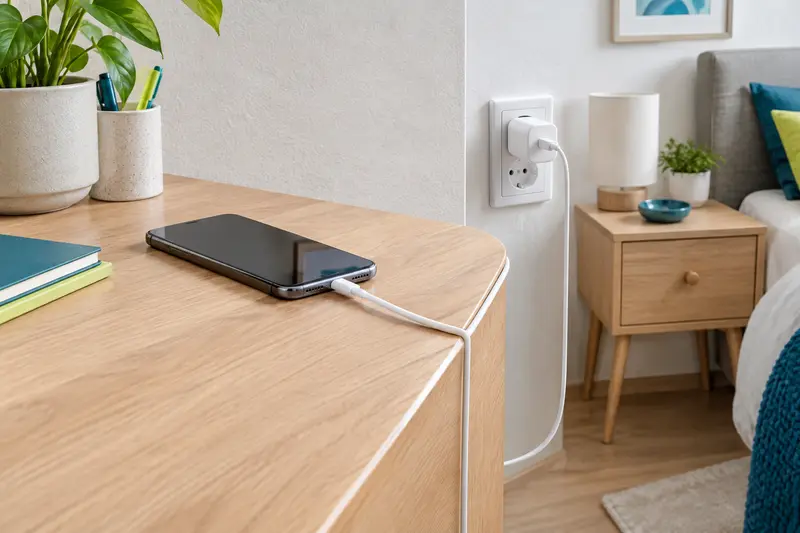
Un connecteur USB‑C ne garantit pas, à lui seul, le transfert de fichiers : certains câbles sont prévus principalement pour la charge. Voici comment lire les indications de l’emballage et choisir un câble adapté à votre smartphone et à l’appareil auquel vous le reliez.
Pour savoir si un câble USB‑C recharge un smartphone et transfère aussi des fichiers, cherchez sur son emballage une mention comme « transfert de données », « synchronisation » ou une vitesse en Mbit/s ou Gbit/s. La forme USB‑C décrit le connecteur, pas les fonctions ni le débit du câble : un modèle peut charger sans prendre en charge les données.
Pour choisir le bon câble USB‑C, vérifiez donc trois éléments séparément : les connecteurs à chaque extrémité, le débit annoncé et la puissance de charge compatible. Le bon choix dépend aussi des ports de votre smartphone et de l’appareil auquel vous souhaitez le relier.
Un câble USB‑C recharge‑t‑il toujours et transfère‑t‑il les données ?
Non. Un câble USB‑C peut être conçu pour la charge uniquement, ou prendre en charge à la fois la charge et les données. Les deux usages empruntent les conducteurs du câble, mais la présence d’une prise USB‑C à chaque extrémité ne permet pas de savoir quelles fonctions sont câblées à l’intérieur.
Un câble vendu comme câble de charge peut ainsi alimenter un téléphone sans permettre de le faire reconnaître par un ordinateur. À l’inverse, un câble de synchronisation peut servir à transférer des fichiers et à recharger l’appareil en même temps. Cela ne signifie pas qu’il offrira la même puissance qu’un câble spécifiquement prévu pour la charge rapide.
La première réponse à chercher sur la boîte ou la fiche du produit est donc explicite : « données », « data », « synchronisation » ou « transfert de fichiers ». Une indication de débit, par exemple 480 Mbit/s ou 5 Gbit/s, est également un indice utile. Si l’emballage ne parle que de charge, d’ampères ou de watts, ne supposez pas que le transfert est pris en charge.
À retenir La prise USB‑C ne suffit pas à identifier les fonctions du câble. Cherchez une indication de transfert de données ou un débit annoncé, en plus des informations de charge.
Quelles indications faut‑il lire sur l’emballage ?
Les emballages ne présentent pas toujours les caractéristiques dans le même ordre. Repérez d’abord les mots liés aux données, puis notez la vitesse annoncée et les deux types de connecteurs. Enfin, vérifiez la puissance de charge si vous comptez utiliser le câble avec un chargeur secteur ou une batterie externe.
| Indication | Ce qu’elle vous apprend | À vérifier |
|---|
| « Charge uniquement » | Le câble est destiné à l’alimentation, sans transfert de données annoncé. | Ne le choisissez pas pour copier des fichiers vers un ordinateur. |
| « Données », « synchronisation » ou « data » | Le transfert est prévu, mais la vitesse peut varier. | Cherchez aussi un débit ou une norme indiquée. |
| 480 Mbit/s | Le câble annonce généralement un débit correspondant à l’USB 2.0. | Ce débit théorique ne correspond pas à la vitesse réelle de copie. |
| 5 Gbit/s ou 10 Gbit/s | Le câble annonce une liaison plus rapide que l’USB 2.0, selon la norme précisée. | Le téléphone, l’ordinateur et leurs ports doivent également prendre en charge ce débit. |
| Watts (W) et ampères (A) | Ces indications concernent les capacités électriques et la charge. | Elles ne prouvent pas que le câble transfère les données. |
| USB‑A vers USB‑C ou USB‑C vers USB‑C | Ces mentions décrivent les connecteurs aux extrémités. | Choisissez une combinaison compatible avec les ports des deux appareils. |
Les mentions « USB 3.0 », « USB 3.1 » et « USB 3.2 » peuvent prêter à confusion, car les noms des normes ont évolué. Pour comparer deux références, fiez-vous d’abord au débit explicitement indiqué, puis regardez la norme précisée par le fabricant. Si seule une appellation générale figure sur la boîte, elle donne moins de repères qu’une vitesse clairement annoncée.
Une indication de puissance élevée, comme 60 W ou 100 W, ne renseigne pas sur le débit de données. Un câble peut accepter une charge puissante tout en se limitant à une liaison de données USB 2.0. Inversement, un câble rapide pour les données ne garantit pas une puissance de charge adaptée à votre téléphone.
Si vous cherchez un câble USB‑C pour charger et transférer des données, vérifiez que les deux fonctions sont indiquées. Les fiches de la rubrique câbles et adaptateurs permettent de comparer les formats disponibles, mais la caractéristique précise reste à contrôler pour chaque référence.
Comment interpréter la vitesse de transfert annoncée ?
Le débit annoncé correspond à une capacité maximale de la liaison, et non à une promesse de vitesse constante lors de chaque copie. La vitesse réellement obtenue dépend du maillon le plus limitant : le câble, le port USB du téléphone, celui de l’ordinateur, le stockage utilisé et parfois le type de fichiers transférés.
Un câble annoncé à 5 Gbit/s ne fera donc pas transférer les données à cette vitesse si l’un des appareils utilise une interface plus lente. De la même façon, un port USB‑C ne signifie pas automatiquement que l’appareil prend en charge une norme rapide. La forme du port indique le connecteur, tandis que les possibilités de transfert dépendent de l’équipement et des normes compatibles.
Quel débit choisir pour des photos ou de la musique ?
Pour des transferts occasionnels et de petits volumes, un câble de données USB 2.0 peut suffire, si sa vitesse et sa compatibilité répondent à votre usage. Pour copier régulièrement de nombreux fichiers volumineux, un câble annonçant un débit supérieur peut réduire le temps d’attente, à condition que le smartphone et l’ordinateur soient eux aussi compatibles.
Ne choisissez pas uniquement en fonction du chiffre le plus élevé. Si votre téléphone ne sait pas exploiter la norme annoncée, le bénéfice peut être limité. Et si le fabricant ne précise ni vitesse ni norme, il est difficile de comparer ce câble à un modèle dont les caractéristiques sont détaillées.
Le transfert de données avec un câble USB‑C peut aussi nécessiter une action sur l’écran du téléphone. Après la connexion, certains appareils affichent une notification ou demandent de choisir entre la charge seule et le transfert de fichiers. Le débit du câble ne supprime pas cette étape logicielle.
Quel format de câble choisir selon les appareils à relier ?
Commencez par identifier le port du smartphone, puis celui de l’ordinateur, de la tablette ou du chargeur. Un câble USB‑C vers USB‑C convient lorsque les deux appareils ont une prise USB‑C. Un câble USB‑A vers USB‑C relie un téléphone USB‑C à un appareil doté d’un port USB‑A. Le connecteur du côté de l’ordinateur peut notamment déterminer si vous aurez besoin de l’un ou de l’autre.
- USB‑C vers USB‑C : à choisir si les deux appareils disposent d’un port USB‑C. Vérifiez séparément la prise en charge des données et la puissance nécessaire à la charge.
- USB‑A vers USB‑C : utile pour relier un smartphone USB‑C à un ancien ordinateur ou à un chargeur équipé d’une prise USB‑A. Le débit dépend des caractéristiques du câble et du port USB‑A.
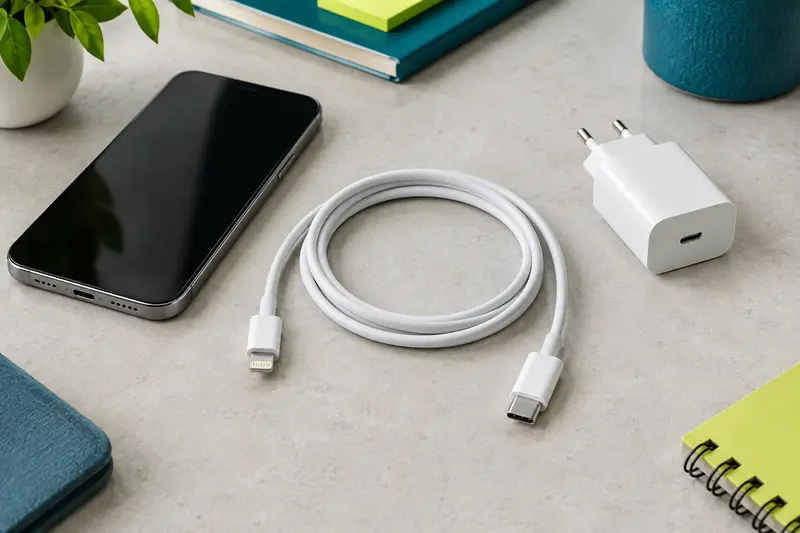
- USB‑C vers Lightning : nécessaire pour certains anciens iPhone équipés d’un connecteur Lightning. Un câble USB‑C classique ne se branche pas directement sur ce port.
Un câble peut être réversible dans son connecteur USB‑C sans être compatible avec toutes les fonctions proposées par un appareil. La charge, la synchronisation et parfois la sortie vidéo obéissent à des exigences différentes. Pour transférer des fichiers, vérifiez en priorité la prise en charge des données ; ne déduisez pas une fonction vidéo de la seule présence de l’USB‑C.
La longueur et la forme jouent aussi sur le confort. Un câble court évite l’excédent près d’un ordinateur ; un modèle plus long peut être pratique lorsque la prise est éloignée. Pour une liaison rapide, choisissez un câble dont la vitesse annoncée correspond à votre besoin et consultez les limites de longueur indiquées par le fabricant. Retrouvez aussi des repères pour choisir la longueur d’un câble USB‑C selon votre utilisation.
La catégorie des câbles USB‑C regroupe les différents formats de connecteurs. Avant de retenir un modèle, confrontez toujours ses caractéristiques à celles des deux appareils que vous voulez connecter.
Comment vérifier que le câble transmet réellement des données ?
Si l’emballage est disponible, vérifiez d’abord les mentions de synchronisation ou de vitesse. Si vous avez déjà le câble, testez‑le avec un ordinateur et un téléphone dont les ports sont en bon état. Utilisez un port direct de l’ordinateur plutôt qu’un adaptateur ou un concentrateur lorsque vous cherchez à identifier l’origine d’un problème.
- Branchez le câble aux deux appareils et déverrouillez le smartphone.
- Attendez une notification ou une demande d’autorisation sur le téléphone, puis sélectionnez le mode de transfert de fichiers si celui‑ci est proposé.
- Vérifiez si le téléphone apparaît dans l’explorateur de fichiers ou dans l’outil prévu par le système de l’ordinateur.
- Si rien ne se passe, essayez un autre port, puis un câble dont la fonction de données est confirmée.
Un échec ne prouve pas à lui seul que le câble est réservé à la charge. Le téléphone peut rester verrouillé, le mode de connexion peut être réglé sur « charge uniquement », ou l’ordinateur peut manquer d’un pilote ou d’une autorisation. En revanche, si le téléphone charge avec ce câble mais n’est jamais détecté, comparez le résultat avec un câble de données connu et vérifiez les réglages des deux appareils.
Sur certains téléphones, il faut autoriser l’accès aux fichiers ou choisir un mode USB après le branchement. Ne validez une demande de confiance que si vous reconnaissez l’ordinateur et souhaitez réellement lui donner accès aux données. Pour un appareil professionnel ou contenant des informations sensibles, respectez les règles de sécurité de votre organisation.
Quel câble USB‑C choisir selon votre usage ?
Le meilleur choix n’est pas forcément le câble affichant le débit ou la puissance les plus élevés. Il doit répondre à votre usage réel et fonctionner avec les ports des appareils concernés. Ce tableau résume les critères à privilégier.
| Votre usage | À privilégier | À ne pas confondre |
|---|
| Recharger le téléphone et copier des fichiers de temps en temps | Un câble indiquant à la fois la charge et le transfert de données. | Une puissance de charge élevée ne confirme pas la fonction de données. |
| Transférer régulièrement de gros fichiers | Un débit explicitement annoncé, compatible avec les ports du téléphone et de l’ordinateur. | Le débit maximal du câble et la vitesse réelle ne sont pas identiques. |
| Brancher le téléphone à un ordinateur USB‑A | Un câble USB‑A vers USB‑C qui mentionne les données. | La forme du connecteur ne garantit pas un débit rapide. |
| Utiliser un chargeur USB‑C puissant | Un câble dont la puissance admissible correspond aux besoins du téléphone et du chargeur. | La capacité de charge ne renseigne pas sur la vitesse de transfert. |
Pour une utilisation courante, un câble USB‑C pour smartphone qui annonce la synchronisation et la puissance nécessaire peut couvrir les deux besoins. Si vous voulez aussi profiter d’une charge rapide, vérifiez les caractéristiques du chargeur et du téléphone : le câble seul ne détermine pas la puissance réellement reçue. Vous pouvez consulter ce guide pour vérifier les caractéristiques d’un câble USB‑C pour la charge rapide.
Si les indications de l’emballage sont trop vagues, préférez une référence qui décrit clairement le type de connecteurs, le débit de données et la puissance prise en charge. Comparer ces trois informations vous aide à choisir le bon câble USB‑C sans payer pour une capacité dont vos appareils ne tireront pas parti.
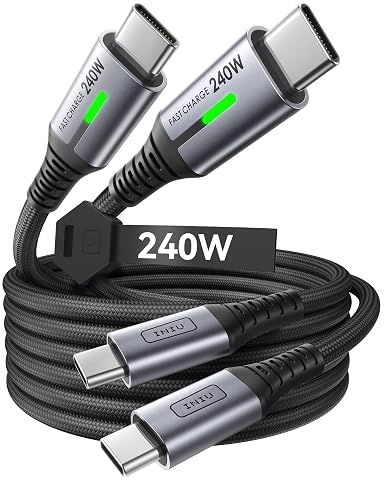
Deux câbles USB‑C de 2 m pour charger vos appareils jusqu’à 240 W et repérer leur branchement grâce au voyant LED.
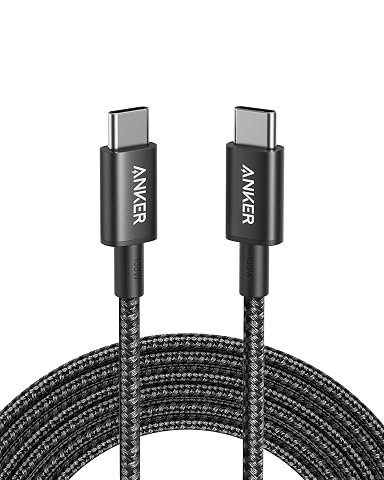
Un câble USB‑C de 3 m, conçu pour la charge jusqu’à 100 W et les transferts de données.
Quelles erreurs éviter et quelles précautions prendre ?
La confusion la plus fréquente consiste à prendre « USB‑C » pour une garantie de transfert rapide. C’est seulement le nom du connecteur. Un autre raccourci risqué consiste à croire que « charge rapide » signifie automatiquement « transfert rapide » : ces caractéristiques doivent être vérifiées séparément.
- Ne vous fiez pas seulement à la couleur ou à l’épaisseur du câble. Elles ne constituent pas une indication fiable de débit.
- Ne confondez pas puissance et vitesse de données. Les watts décrivent la charge ; les Mbit/s ou Gbit/s décrivent un débit de données annoncé.
- Ne supposez pas que tous les ports USB‑C sont équivalents. Les capacités varient selon les appareils et leurs spécifications.
- Évitez de forcer un connecteur. Il doit s’insérer sans effort inhabituel. Si la prise est lâche, abîmée ou obstruée, débranchez le câble et faites examiner l’appareil si nécessaire.
- Ne tentez pas de nettoyer le port avec un objet métallique. Vous pourriez endommager les contacts. En cas de saleté ou de problème persistant, suivez une méthode de nettoyage adaptée ou demandez conseil à un professionnel.
En résumé, un câble USB‑C qui recharge et transfère des données doit annoncer les deux fonctions, ou au minimum une capacité de transfert identifiable. Vérifiez ensuite les connecteurs, le débit utile et la puissance nécessaire, puis testez le mode de connexion sur vos appareils. Cette vérification simple évite de confondre la forme du câble avec les fonctions réellement prises en charge.
Les prix indiqués sont ceux constatés à la date mentionnée ; seul le prix affiché lors de la commande fait foi.